

1. Waar moet je op letten
In het CMS onder Transfer > Importeren vind je een overzicht van alle imports. Wanneer je een import aanklikt kun je een bestand uploaden voor de geselecteerde import. Wanneer je de voorbeeld bestanden hebt gedownload kopieer en plak je de gegevens die je van je leverancier hebt gekregen of voer je deze handmatig in.
Voor het gebruik van .CSV bestanden raden wij het programma Open Office aan. Andere programma's zoals Excel laten vaak een andere weergave zien.
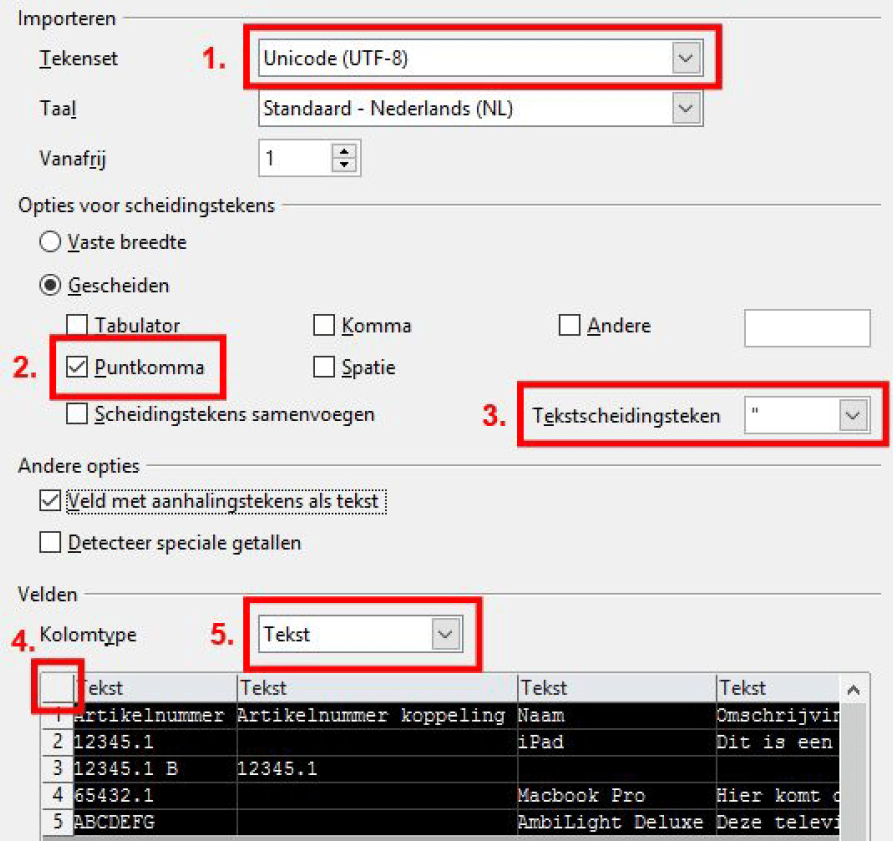
Om een Mach3Transfer export bestand correct te kunnen openen klik je op openen met en selecteer je OpenOffice. Onderstaand scherm zal dan verschijnen waar je een paar opties moet aanpassen.
- Selecteer Unicode (UTF-8)
- Vink het hokje komma aan en zorg dat de andere vakje spatie leeg is.
- Selecteer scheidingsteken "
- Klik op het hokje waar in onderstaand voorbeeld een 4 bij staat, de tabel eronder kleurt zwart.
- Selecteer de optie tekst bij nummer 5.
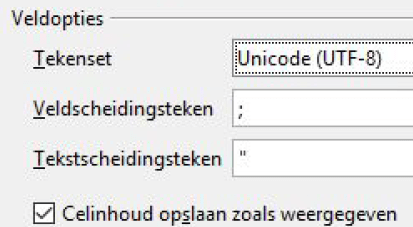
Wanneer je het bestand wilt opslaan kies dan voor de onderstaande instellingen:
- Bij Veldscheidingsteken geef je puntkomma in en bij Tekstscheidingsteken geef je een dubbele quote in.
- Geef bij Tekenset Encoding set UTF-8 aan. Een .CSV bestand ondersteunt alleen platte tekst en daarom moet deze Tekenset aanstaan om speciale tekens ook te importeren.
Kolommen in voorbeeldbestanden
In de voorbeeldbestanden die je kunt downloaden kun je alleen gebruik maken van de kolommen die aanwezig zijn. De benamingen van de kolommen komen overeen met de benamingen uit je webwinkel en geven aan wat er ingevuld moet worden. Wanneer je alle gegevens hebt ingevuld sla je het op als .CSV-bestand. Wanneer je het voorbeeld bestand hebt gedownload dan is het standaard al een .CSV bestand.
Let op!: de kolomnamen van je importbestand mogen niet aangepast worden. Deze kolomnamen corresponderen met onze database.