

4. Stappen om gegevens te importeren
In onderstaand voorbeeld worden de producten geïmporteerd. Deze stappen kunnen ook herhaald worden voor de overige imports. Om de import goed te laten verlopen en dat in ieder geval de juiste varianten geïmporteerd worden is het verstandig deze volgorde aan te houden:
- Categorieën
- Kenmerkgroepen
- Kenmerken
- Producten
- Product kenmerken
- Product categorie
Let op! Voordat je deze stappen uitvoert is het verstandig om dit eerst te proberen met maximaal 5 producten.
- Ga naar Transfer > Importeren > Producten

- Klik op de knop "bestand selecteren"

- Zoek het bestand op je computer. Na het uploaden klik je op de knop “Sla wijzigingen op”.
- Het bestand wordt nu in de wachtrij geplaatst en is klaar om te importeren.
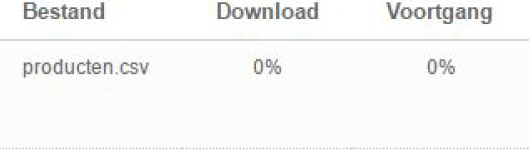
- Klik nu op de button “Bestand importeren”

- Wanneer je op "bestand importeren" klikt wordt er een melding getoond of je zeker weet dat je het bestand wilt importeren. Klik dan op "ok" en het bestand zal geïmporteerd gaan worden.
Nadat alles succesvol is geïmporteerd wordt de melding “import done” getoond. Mochten er nog fouten in de import zitten dan is dit te zien in de voortgang of je krijgt hiervan een melding als de import klaar is.